윈도우 포맷 후 필수! EasyDrv7으로 모든 드라이버 한 번에 자동 설치하기 (Win11/10/7 완벽 지원)


안녕하세요! 오늘은 컴퓨터를 새로 구매했거나, 윈도우를 새로 설치(포맷)했을 때 가장 번거로운 작업 중 하나인 '드라이버 설치'를 아주 쉽고 빠르게 해결할 수 있는 방법을 소개해 드리려고 합니다. 바로 IT 전문가들 사이에서 필수 도구로 꼽히는 **EasyDrv7(이지 드라이버 7)**의 최신이자 최종 버전에 대해 자세히 알아보겠습니다.
1. EasyDrv7이란 무엇인가요?
컴퓨터의 부품들(그래픽 카드, 사운드 카드, 랜 카드 등)이 윈도우 운영체제와 제대로 소통하기 위해서는 '드라이버'라는 연결 프로그램이 필요합니다. 예전에는 이 드라이버들을 제조사 홈페이지에서 하나하나 찾아서 설치해야 했지만, EasyDrv7은 이 모든 과정을 자동으로 해결해 주는 통합 드라이버 설치 툴입니다.
v7.23.1221.1 버전은 2023년 12월 28일에 릴리스된 최종 버전입니다.

2. 어떤 윈도우에서 사용할 수 있나요?
EasyDrv7의 가장 큰 장점은 압도적인 호환성입니다. 구형 PC부터 최신 PC까지 대부분의 운영체제를 지원합니다.
- 지원 운영체제: Windows 11, Windows 10, Windows 8.1, Windows 8, Windows 7.
- 서버용 운영체제: Windows Server 2022, 2019, 2016, 2012 R2, 2008 R2 등.
- 아키텍처: 32비트(x86)와 64비트(x64)를 모두 지원하여 사용자 환경에 맞춰 선택할 수 있습니다.
3. 최종 버전(v7.23.1221.1)의 주요 업데이트 내용
드라이버는 최신 상태를 유지하는 것이 성능과 보안 면에서 중요합니다. 이번 최종 버전에는 다음과 같은 주요 드라이버들이 업데이트되었습니다.
1. 그래픽 카드:
AMD Radeon 시리즈 (v23.10.1 업데이트)
Intel Arc 및 최신 내장 그래픽 (v31.0.101.4887 등)
NVIDIA GeForce 600~4000 시리즈 (v537.58 업데이트)
2. 네트워크(인터넷):
Realtek 랜 카드 드라이버 및 USB 네트워크 드라이버 업데이트
3. 무선 랜 및 블루투스:
Intel, MediaTek, Ralink, Realtek 등 주요 제조사의 최신 무선 랜 및 블루투스 드라이버 포함
4. 칩셋 및 기타:
Intel DTT, IPF 칩셋 드라이버 및 Thunderbolt 드라이버 업데이트
이처럼 최신 하드웨어 사양을 대폭 반영하고 있어, 웬만한 최신 노트북이나 데스크탑 드라이버는 이 프로그램 하나로 해결이 가능합니다.
Easydrv7을 실행시킨 화면인데 알아서 설치가 필요한 드라이버는 자동으로 체크가 되어 있어서 시작버튼만 누르면 되는데, 설치를 안할 부분은 체크를 해제하셔도 됩니다

4. IT 초보자도 할 수 있는 설치 방법 (단계별 가이드)
프로그램 사용법은 매우 간단합니다. 자신의 운영체제에 맞는 파일을 내려받아 실행하기만 하면 됩니다.
Step 1. 파일 준비하기
본인이 사용하는 윈도우 버전에 맞춰 한글판 파일을 준비합니다. 파일은 보통 ISO 이미지 형태나 압축 파일 형태로 제공됩니다.
- Windows 10 / 11 사용자: EasyDrv7_Win10_11.x64 파일 선택(대부분의 PC가 윈도우11이나 10이면 이걸로 다운받으면 됨)
- Windows 7 사용자: EasyDrv7_Win7 (x64 또는 x86) 파일 선택

다운로드는 검색해서 받으면 되는데 잘못받으면 악성코드가 들어가는 경우도 있다고 하는 글이 있는데 그림처럼 구글 등에서 검색하여 최신버전을 받으시면 될거 같습니다.
Step 2. 압축 풀기 또는 마운트
- Windows 7: UltraISO나 7-zip 같은 프로그램을 사용하여 ISO 파일의 내용을 **임의의 폴더(예: D:\드라이버)**에 풀어서 설치하는 것이 좋습니다.
- Windows 10 / 11: 윈도우 자체 기능을 이용해 ISO 파일을 더블 클릭하여 가상 드라이브로 연결(마운트)하거나 압축을 풀어 실행합니다.
Step 3. 프로그램 실행 및 드라이버 설치
- 폴더 내의 실행 파일(보통 .exe)을 관리자 권한으로 실행합니다.
- 프로그램이 자동으로 내 컴퓨터의 하드웨어를 스캔합니다.
- 설치가 필요한 드라이버들이 목록에 뜨면, '시작' 버튼을 누릅니다.
- 설치가 완료되면 컴퓨터를 재부팅합니다.
5. 전문가를 위한 꿀팁 및 주의사항
- Windows Server 2025 사용자: 해당 버전에서 EasyDrv7을 사용하려면 별도의 설치 패치가 필요할 수 있습니다.
- 서버 운영체제 미지원 해결법: 만약 서버 윈도우에서 실행이 안 된다면, ISO 파일 내의 .ini 파일을 메모장으로 열어 OS= 부분에 해당 서버 버전을 추가로 편집하면 해결될 수 있습니다.
- 최신 노트북 사용 시: 아주 최근에 출시된 노트북의 경우, 이 프로그램이 출시된 시점(2023년 말)보다 이후의 드라이버가 필요할 수 있습니다. 이럴 때는 먼저 EasyDrv7으로 최대한 잡아본 뒤, 잡히지 않는 것만 제조사 홈페이지에서 추가로 받는 것이 효율적입니다.
- 드라이버 충돌 문제: 간혹 드라이버 설치 후 화면 깜빡임이나 사운드 오류가 발생할 수 있습니다. 이럴 경우 윈도우 업데이트를 통해 다시 잡거나, 제조사 공식 드라이버를 설치하는 것이 안전합니다.
6. 마치며
EasyDrv7은 복잡한 드라이버 설치 과정을 단 몇 번의 클릭으로 줄여주는 고마운 프로그램입니다. 특히 인터넷이 연결되지 않은 오프라인 환경에서도 드라이버를 설치할 수 있어, 윈도우 재설치 시 필수적으로 챙겨야 할 **'비상용 도구'**와 같습니다.
이제 드라이버를 찾아 헤매지 마시고, EasyDrv7 최종 버전으로 쉽고 편하게 PC 환경을 구축해 보세요!
참고] easydrv7로 잡히지 않는 그래픽 드라이브 등 다운로드 받는 경우
아래의 예시처럼 수동설치를 하시면 되며, 그래픽 드라이버 외에 프린터 드라이버 등은 인터넷이 연결되면서 일정시간 지나서 자동으로 잡아주지 않는 경우는 수동으로 해당 프린터 드라이버를 다운받아 설치해주시면 됩니다.
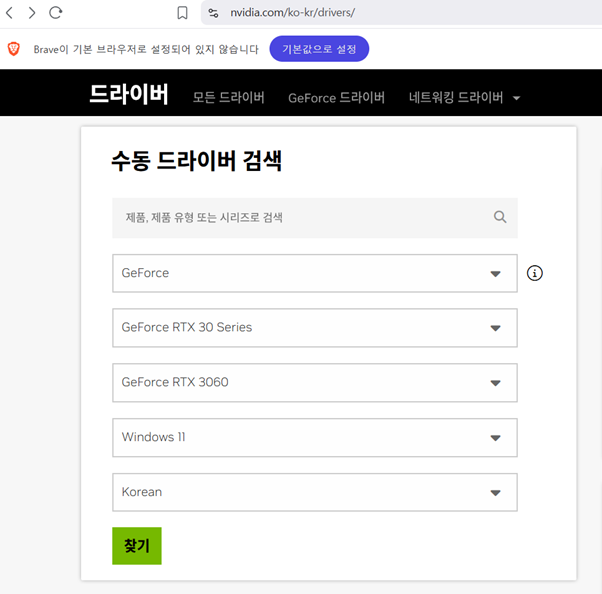
예시)장착된 그래픽카드가 RTX 3060인데 easydrv7에서 안잡히는 경우
1. https://www.nvidia.com/ko-kr/drivers/ 엔비디아 사이트로 이동한다.
2.수동으로 드라이버를 그림처럼 선택한후에 [찾기]버튼을 클릭한다
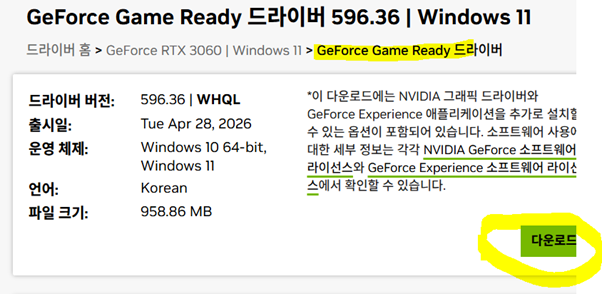
3.영상작업용 컴퓨터인지, 게임용 컴퓨터인지에 따라 고른후에 보기를 클릭한다.

4.[보기]로 들어가서 다운로드 버튼을 클릭한다.(게임용으로 들어간 경우의 예시임)
'컴퓨터 수리기술' 카테고리의 다른 글
| 라이저카드 장착했는데 화면 끊기는 현상 발생시(PCIe3.0/4.0) (0) | 2026.05.26 |
|---|---|
| 노트북 부팅 15초가 5분 걸릴때, 폐기고민 전 '이것'부터 확인하세요 (0) | 2026.03.10 |
| 윈도우11 디스크 공간(저장공간) 부족 해결방법 (0) | 2026.01.27 |
| 그래픽카드,cpu별 권장파워 요약 / 그리고 파워서플라이 전문지식 업그레이드 (0) | 2025.11.29 |
| 12vHPWR 케이블(고성능 그래픽카드 전원연결 완벽 가이드 및 주의사항) (0) | 2025.11.22 |