노트북 부팅 15초가 5분 걸릴때, 폐기고민 전 '이것'부터 확인하세요


평소 15초면 쌩쌩하게 켜지던 노트북이 갑자기 윈도우 부팅 시 2~5분씩 걸리거나, 동그란 로딩 아이콘만 빙글빙글 돌며 먹통이 된 적 있으신가요? "이제 수명이 다했나? 버리고 새로 사야 하나?" 고민하며 폐기까지 생각하셨다면 잠시만 멈춰주세요!
요즘은 데스크톱 PC는 게임용으로 사용하고, 일반 업무나 교육용은 노트북을 많이들 사용을 하는 것 같은데 이동이 쉬운 장점도 있지만 부품에 이상 발생시 원인 찾기가 어려움이 있고, 고장시 수리비용이 많이 나올 수 있는 단점이 있습니다.
오늘은 아주 작은 충격으로도 발생할 수 있는 노트북 부팅 느려짐 현상의 원인과, 단돈 0원으로 해결할 수 있는 마법 같은 방법을 IT 초보자의 눈높이에서 아주 쉽게 설명해 드리겠습니다.
1. 증상 확인: 내 노트북도 해당될까?
가장 먼저 내 노트북 상태가 아래와 같은지 확인해 보세요.
- 전원을 켜면 윈도우 로고에서 동그란 점들이 계속 빙글빙글 돌기만 한다.,
- 한참을 기다려도 바탕화면이 나오지 않고 화면이 멈춰버리는(먹통) 현상이 발생한다.
- 최근에 노트북을 살짝 떨어뜨렸거나, 가방에 넣은 채로 어딘가에 살짝 부딪힌 적이 있다.

2. 범인은 바로 '보조 하드디스크(HDD)'?
보통 노트북이 느려지면 메인 부품이 고장 났다고 생각하기 쉽습니다. 하지만 의외의 범인은 **데이터 저장용으로 끼워둔 '슬림형 하드디스크(HDD)'**일 확률이 높습니다.,
최근 노트북들은 속도가 빠른 SSD를 메인으로 쓰고, 용량이 큰 HDD를 보조로 함께 사용하는 경우가 많습니다. 그런데 이 HDD라는 부품은 내구성이 상당히 약해서, 아주 낮은 곳에서 살짝만 떨어뜨려도 내부의 '헤드'라는 부품이 망가질 수 있습니다.
왜 하드가 고장 났는데 부팅이 느려질까요? 윈도우가 켜질 때 노트북에 연결된 모든 부품을 체크하는데, 고장 난 하드디스크를 인식하려고 계속 시도하다 보니 부팅 시간이 5분 이상 길어지거나 아예 멈춰버리는 것입니다.
3. 초보자도 할 수 있는 5분 자가 진단법
수리점에 가기 전, 집에서 아주 간단하게 확인할 수 있는 방법이 있습니다.
- 노트북 뒷면 분해하기: 노트북 전원을 완전히 끄고 뒷면의 나사를 풀어 덮개를 엽니다. (※ 모델마다 방법이 다를 수 있으니 주의하세요.)
- 하드디스크(HDD) 제거: 사진처럼 생긴 직사각형 모양의 하드디스크를 노트북에서 조심스럽게 분리합니다.,
- 부팅 테스트: 하드디스크를 뺀 상태에서 다시 전원을 켜봅니다.
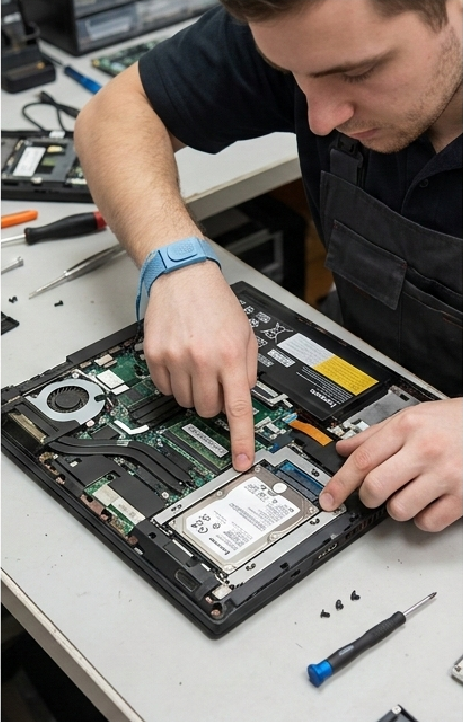
만약 하드디스크만 뺐는데 다시 예전처럼 15초 만에 부팅이 잘 된다면? 축하드립니다! 노트북 자체는 멀쩡하며, 범인은 방금 뺀 그 하드디스크였던 것입니다.
4. 고장 난 하드디스크, 수리가 가능할까?
안타깝게도 충격으로 인해 내부 부품(헤드 등)이 손상된 슬림형 하드디스크는 일반적인 방법으로는 수리가 불가능합니다. 실제로 진단 프로그램(hddtune 등)을 돌려봐도 프로그램 자체가 멈춰버릴 정도로 인식이 안 되는 경우가 많습니다.
그러나 보조 하드는 멀쩡한데 윈도우용 ssd에 불량이 생긴 경우나 보조하드는 없고 윈도우가 설치된 ssd에 불량이 생겼을 가능성도 있기 때문에 그럴 경우에는 가까운 동네 컴퓨터 수리점에 방문하여 점검을 받아보는 방법을 권장합니다.
노트북의AS기간이 지나서 비용이 청구되는 경우에는 정식서비스 센터보다는 동네 수리점에서 수리하는 편이 비용이 저렴할 수 있습니다.
5. 노트북을 건강하게 오래 쓰는 꿀팁
노트북은 데스크톱 컴퓨터보다 내구성이 훨씬 약합니다. 소중한 내 노트북을 지키기 위해 이것만은 꼭 기억하세요!
- 충격 주의: 아주 낮은 높이에서 살짝 놓는 것도 하드디스크에는 치명적일 수 있습니다.,
- 이물질 주의: 물이나 음료를 쏟지 않도록 항상 조심해야 합니다.

마치며: 폐기 고민은 잠시 접어두세요!
부팅이 느려졌다고 해서 무조건 노트북이 수명을 다한 것은 아닙니다. 단 5분간의 진단만으로도 수백만 원의 새 노트북 구매 비용이나 비싼 수리비를 아낄 수 있습니다.
오늘 알려드린 내용처럼 하드디스크만 제거해도 다시 쌩쌩한 노트북으로 돌아올 수 있으니, 포기하기 전에 꼭 한번 확인해 보시기 바랍니다!
※ 참고사항
1: 노트북 분해 시 제조사의 무상 보증 서비스가 제한될 수 있으므로, 보증 기간이 남았다면 공식 서비스 센터를 먼저 방문하시는 것을 권장합니다. 노트북 모델에 따라 뒷면 분해 방법이 상이하므로, 본인 모델의 분해 영상을 미리 찾아보시는 것이 안전합니다.
2:저장장치가 간단하게 분리가 가능한 경우에만 권장을 하며, 분해가 쉽지 않게 되어 있는경우에는 전문가에게 맡기는 것을 권장합니다.
3:참고로 윈도우용 ssd가 케이블 연결 방식이 아닌 메인보드에 납땜된 경우(저장공간이 30기가 정도 되는 저가형 노트북의 경우)일때는 수리보다는 진짜 폐기를 고민할 수도 있습니다.
'컴퓨터 수리기술' 카테고리의 다른 글
| 윈도우11 디스크 공간(저장공간) 부족 해결방법 (0) | 2026.01.27 |
|---|---|
| 그래픽카드,cpu별 권장파워 요약 / 그리고 파워서플라이 전문지식 업그레이드 (0) | 2025.11.29 |
| 12vHPWR 케이블(고성능 그래픽카드 전원연결 완벽 가이드 및 주의사항) (0) | 2025.11.22 |
| 컴퓨터 켰는데 모니터 신호 없을때 초보자도 쉽게 해결하는 3가지 핵심(외장 그래픽, 외부 입력, 접촉 불량) (2) | 2025.11.06 |
| 부팅시 오류메세지 발생시 원인과 조치방법(reboot and select proper boot device 오류) (14) | 2025.08.10 |