엣지브라우저 업데이트 구찮을 때 막는 방법 / 브라우저 어떤걸 사용해야 되나?


1.엣지브라우저 업데이트 구찮을 때 막는 방법
요즘은 브라우저(엣지,크롬 등) 업데이트가 자동으로, 그리고 수시로 되기도 하는데 보안및 기능개선 관련 업데이트라 좋은 점도 있지만 무엇인가 설정이 막 바뀌었는데 어떤게 바뀌었는지도 모르겠고,
기존에 사용하던게 익숙했는데 1년에 3-4번도 아니고 매달 한두번씩은 업데이트 되는거 같고, 등등의 이유로 불편할 경우에 관련 설정만 잠깐 시간을 내서 변경하여 브라우저 업데이트를 차단하는 방법이 있으며, 나중에 업데이트 하고 싶을 때 설정을 원래대로 해서 한꺼번에 업데이트를 해버리면 되지 않을까 합니다.
윈도우10기준이지만 윈도우11도 동일한 방법으로 된다면 해보시면 될거 같습니다.
가끔씩 컴퓨터 켤때마다 엣지브라우저 업데이트가 어느틈에 되어 버려서 메인하면 나오는데 아주 번거로운거 같습니다.
이번 설명에는 크롬은 아니고 엣지브라우저 업데이트 방법만 설명을 해두었으니 하나씩 따라가면서 해보시면 될거 같습니다.
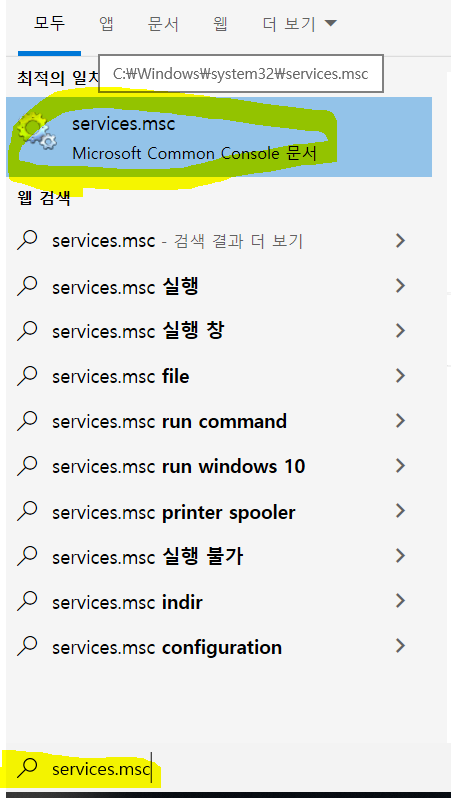
우선 윈도우 시작버튼을 클릭하여 그림처럼 services.msc를 입력하여 서비스 창을 실행시켜 줍니다.
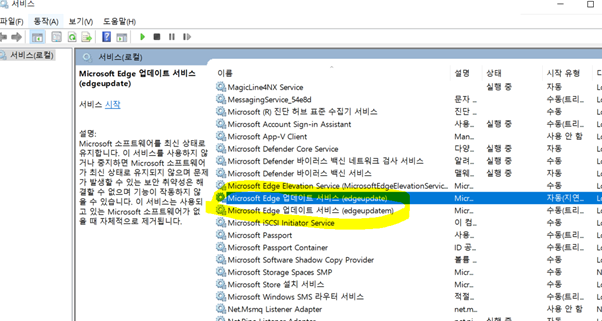
서비스 목록에서 보시면 Microsoft edge update service(edgeupdate), Microsoft edge update service(edgeupdatem) 이렇게 두가지 서비스가 보이는데 하나씩 더블클릭 하면 아래처럼 새창이 뜰겁니다.
서비스 목록이 깨알처럼 영어로 써있어서 불편하신 분은 이럴 때 빨리 목록을 찾는 방법을 알려드리면
첫째 방법은 서비스 목록이 A,B,C 순으로 정렬이 되어 있는 것을 볼 수 있다면 마우스로 세로 스크롤바을 드래그한채로 내려서 한번에 Microsoft….나오는 목록에서 찾는 방법이 있을수 있고,
두번째 방법은 목록중 하나를 클릭하고 키보드의 M을 클릭하면 M으로 시작하는 서비스 목록으로 바로 찾아가니 그 부분에서 찾는 방법이 있습니다.
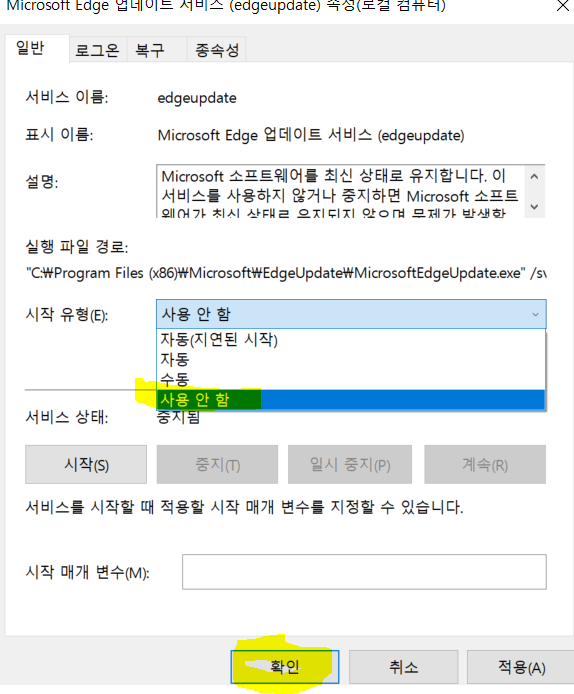
새창이 뜨면 시작유형을 [사용안함]으로 선택하고 확인을 클릭하여 창을 닫아주시면 됩니다.
나중에 엣지브라우저 업데이트 서비스를 기존처럼 수시로 되도록 하는 방법은 아래처럼원래대로 변경후 확인을 누르시면 됩니다.
Microsoft edge update service(edgeupdate)=>시작유형을 자동(지연된 시작)
Microsoft edge update service(edgeupdatem)=>수동
2.브라우저는 어떤걸 사용해야 되나?
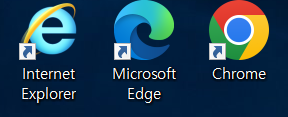
윈도우10이 설치되어 있는 컴퓨터에서는 익스플러 아이콘이 바탕화면에 기본으로 설치되어 있고 그걸로 사용하는 분도 상당히 많이 있을거 같습니다.
그래서 이번 글에서 다시한번 강조를 해서 브라우저 사용 관련 이력정리를 해본다면 인제는 익스플러를 실행하여 사용은 할수 있지만 특정페이지에서 화면이나 글자가 잘 안나오거나 하는 부분이 많이 있을수 있습니다.
그러니 바탕화면에 기본으로 설치되어 있는 엣지브라우저나 크롬브라우저를 별도로 설치하여 사용하시면 됩니다.
크롬 브라우저 외에도 네이버웨일, 파이어폭스 등등 많이 있지만 일반적으로 빠른 속도를 원하시면 크롬이 괜찮은거 같습니다.
참고로 인터넷 뱅킹의 공동인증서(공인인증서)등을 사용하는 경우에는 엣지 브라우저가 편리할거 같고 그외에 일반 검색이나 인터넷쇼핑, 유투브 등의 경우에는 크롬 브라우저가 속도면에서 약간 빠른감이 있는데, 별도로 설치하기 구찮은 분은 엣지만 사용하셔도 될겁니다.
인터넷 뱅킹 외에서 보안 툴을 설치하여 사용하는 정부24,대법원사이트에서 가족관계등록부 같은 것을 실행하려면 별도의 보안파일이나 프린터 출력을 위한 레포팅 툴 등을 설치하는 경우에는 엣지브라우저에서 호환이 잘 될 수 있으니 참고로 알아두시면 좋습니다.
'컴퓨터 수리기술' 카테고리의 다른 글
| 윈도우 라이선스 차이점(home,pro,서버용,FPP,ESD,DSP) (0) | 2026.10.02 |
|---|---|
| 윈도우 라이선스 차이점(home,pro,서버용,FPP,ESD,DSP) (0) | 2026.09.10 |
| 미니PC 윈도우 재설치 방법(드라이버 및 윈도우 인증키 추출 및 복원) (0) | 2026.07.24 |
| 라이저카드 장착했는데 화면 끊기는 현상 발생시(PCIe3.0/4.0) (0) | 2026.05.26 |
| 윈도우 포맷 후 필수! EasyDrv7으로 모든 드라이버 한 번에 자동 설치하기 (Win11/10/7 완벽 지원) (0) | 2026.05.04 |